
パソコン買ったらまずすることリスト完全版
初期設定から必須アプリまで、セキュリティ専門家が教える新しいパソコンのセットアップ手順を徹底解説します
この記事の要点
- セキュリティ設定は購入後24時間以内に完了させることが重要
- 不要なプリインストールアプリは削除してパフォーマンスを最適化
- バックアップ設定は最優先事項、データ消失を防ぐための必須対策
- Windows UpdateとMicrosoft Defenderの設定が基本セキュリティの要
- 個人情報を守るプライバシー設定も初期段階で実施すべき
新しいパソコンを購入したとき、「何から始めればいいのか分からない」と感じる方は少なくありません。電源を入れて初期設定を進めるだけでは、セキュリティリスクやパフォーマンスの問題を抱えたまま使い続けることになります。
実際、セキュリティ設定を適切に行わなかったために、わずか数日でマルウェアに感染してしまったケースや、バックアップ設定を怠ったために重要なデータを失ってしまったケースは後を絶ちません。
この記事では、パソコンのセキュリティとパフォーマンスを最適化するために、購入後24時間以内に実施すべき設定を、優先度順に解説します。Windows・Mac両方に対応し、合計2〜3時間で完了できる内容にまとめました。
実際に役立つ設定だけを厳選し、不要な作業は省いています。効率的に新しいパソコンを使い始められるよう、手順を分かりやすく解説していきます。
この記事で分かること
- セキュリティを最優先した初期設定の正しい手順
- 削除すべきプリインストールアプリと残すべきアプリの見分け方
- 本当に必要な必須アプリとその選び方
- データ消失を防ぐバックアップ設定の具体的方法
- プライバシーを守るための設定項目
- 旧パソコンからのデータ移行手順
- 実は不要な作業とその理由
作業時間の目安
開封から起動まで 10分
パソコンの開封から初回起動までは、慎重に行う必要があります。この段階での確認を怠ると、後々トラブルの原因になることがあります。
箱を開ける前に、外箱に破損や濡れた跡がないか確認してください。配送中のダメージがある場合、内部の機器にも影響がある可能性があります。
開封後は、付属品がすべて揃っているか確認します。電源アダプター、ケーブル類、保証書、説明書などが基本的な付属品です。
パソコン本体を取り出したら、ディスプレイやキーボード、筐体に傷や凹みがないか確認してください。初期不良は購入後すぐに報告することで、スムーズに交換対応してもらえます。
特にディスプレイの液晶パネルは、ドット抜けや色ムラがないか明るい場所で確認しましょう。
電源アダプターを接続する際は、必ず純正の付属品を使用してください。互換品を使用すると、故障や火災の原因になることがあります。
ノートパソコンの場合、初回起動時はバッテリー充電のため、電源アダプターを接続した状態で起動することを推奨します。
- 外箱に破損がないか確認
- 付属品が全て揃っているか確認
- 本体に傷や凹みがないか確認
- ディスプレイのドット抜けチェック
- 純正電源アダプターで接続
初期セットアップの基本 30分
初回起動後は、OSの初期セットアップ画面が表示されます。ここでの設定が今後のセキュリティとプライバシーに大きく影響します。
最初に言語、地域(日本)、キーボードレイアウト(日本語)を選択します。これらは後から変更可能ですが、初期段階で正確に設定しておくことで、以降の作業がスムーズになります。
Wi-Fiネットワークに接続する際は、必ず自分が管理するネットワークまたは信頼できるネットワークを選択してください。公共Wi-Fiでの初期設定は避けましょう。
有線LANが利用できる環境であれば、初期設定時はより安全な有線接続を推奨します。
自宅ルータのセキュリティ: ご家庭のWi-Fiルータは、暗号化方式がWPA3またはWPA2-AES(WPA2-Personal)になっていることを確認してください。古いWEPやWPAは脆弱性があるため使用を避けましょう。
Windows: Microsoftアカウントでのサインインが推奨されます。OneDriveとの連携やアプリの同期が可能になります。
Mac: Apple IDを設定することで、iCloud、App Store、その他のAppleサービスにアクセスできます。
既存のアカウントがある場合はそれを使用し、ない場合は強固なパスワードで新規作成してください。
初期セットアップ中に表示されるプライバシー設定は、すべて「いいえ」または「オフ」を選択することを推奨します。
具体的には以下の項目です:
- 位置情報の送信
- 診断データの送信
- 広告識別子の使用
- 音声認識データの送信
- 手書き入力データの送信
必要な機能は後から個別に有効化できるため、初期段階では最小限の情報共有に留めるべきです。
MicrosoftアカウントやApple IDでサインインすると、デフォルトで多くの項目が自動同期される設定になっています。
必要なもの以外は同期をオフにすることで、プライバシーを保護し、ストレージ容量も節約できます。
Windows 11の場合:
- 「このデバイスを使うユーザーはだれですか?」でメールアドレスを入力しない場合、ローカルアカウントを作成できます
- Cortanaの使用は「今はスキップ」を選択
- 「OneDriveでファイルをバックアップ」は後から設定可能なので、初期段階ではスキップ推奨
- Microsoft 365の試用版は不要な場合は「後で」を選択
Mac (macOS)の場合:
- FileVaultの暗号化は必ず有効化(セキュリティ向上)
- iCloudキーチェーンは後から設定可能
- Siriは不要な場合は「後で設定」を選択
- 解析データの共有は「いいえ」を推奨
最優先:セキュリティ設定 20分
初期セットアップが完了したら、最優先でセキュリティ設定を行います。この作業を怠ると、インターネット接続した瞬間からサイバー攻撃のリスクに晒されることになります。
Windows 11の場合:
- 「設定」→「Windows Update」を開く
- 「更新プログラムのチェック」をクリック
- 利用可能な更新がある場合は「ダウンロードしてインストール」を実行
- 再起動が必要な場合は必ず再起動する
macOSの場合:
- 「システム設定」→「一般」→「ソフトウェアアップデート」を開く
- 「今すぐアップデート」をクリック
- 管理者パスワードを入力してインストール
- 必要に応じて再起動
OSアップデートには、セキュリティパッチが含まれています。これを適用しないまま使用すると、既知の脆弱性を狙った攻撃を受けるリスクがあります。
Windows 11の場合:
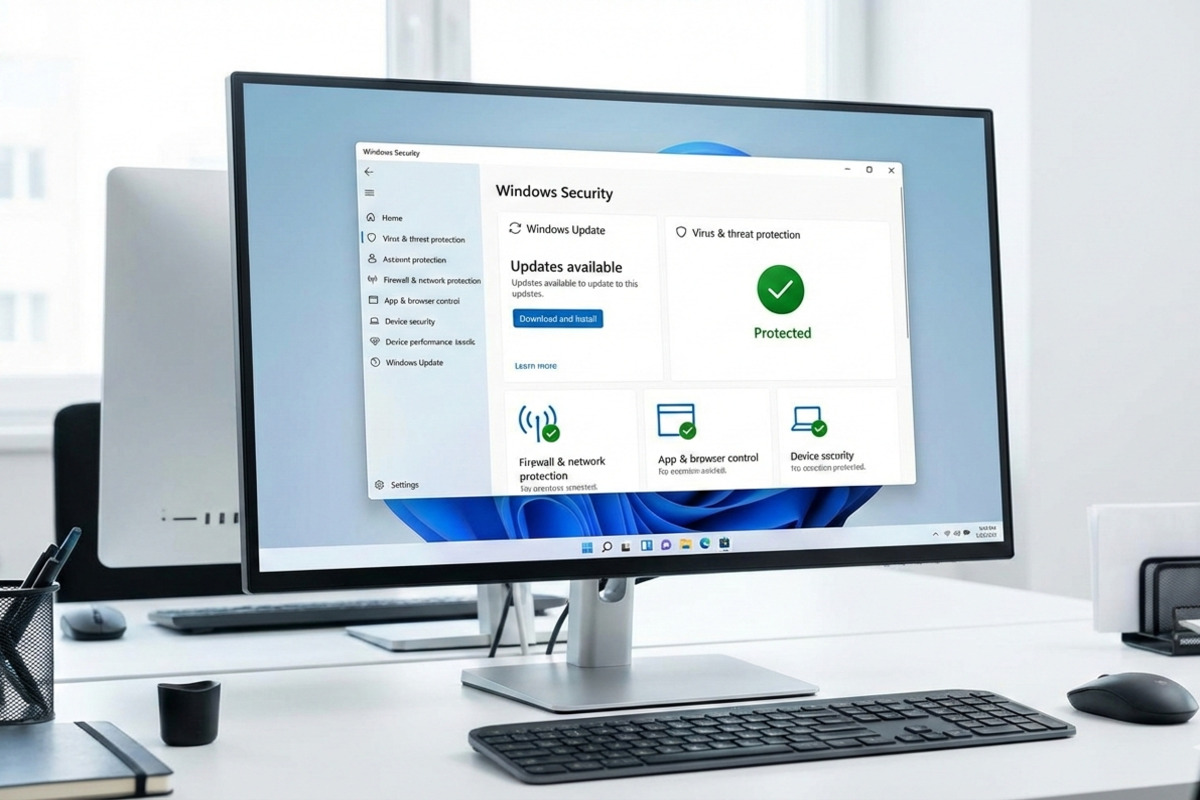
Windows 11にはMicrosoft Defenderが標準搭載されており、通常は自動的に有効になっています。以下の手順で確認してください。
- 「設定」→「プライバシーとセキュリティ」→「Windowsセキュリティ」を開く
- 「ウイルスと脅威の防止」をクリック
- 「リアルタイム保護」が「オン」になっていることを確認
- 「クラウド提供の保護」も「オン」に設定
macOSの場合:
macOSにはXProtectとGatekeeperが標準搭載されています。これらは自動的に動作しますが、以下を確認してください。
- 「システム設定」→「プライバシーとセキュリティ」を開く
- 「App Storeと確認済みの開発元からのアプリケーションを許可」が選択されていることを確認
- FileVault(ディスク暗号化)が有効になっていることを確認
Windows 11の場合:
- 「設定」→「プライバシーとセキュリティ」→「Windowsセキュリティ」
- 「ファイアウォールとネットワーク保護」をクリック
- 「ドメインネットワーク」「プライベートネットワーク」「パブリックネットワーク」すべてで「オン」を確認
macOSの場合:
- 「システム設定」→「ネットワーク」→「ファイアウォール」を開く
- ファイアウォールを「オン」に設定
- 「ステルスモードを有効にする」にチェック(推奨)
強固なパスワード管理は、セキュリティの基本です。以下のルールを守ってください。
- 12文字以上の長さを確保
- 大文字・小文字・数字・記号を組み合わせる
- 辞書に載っている単語や個人情報(生年月日、名前など)は使用しない
- サービスごとに異なるパスワードを使用
パスワードマネージャーの導入を推奨:
- Windows: Microsoft Authenticatorまたは1Password、Bitwarden
- Mac: iCloudキーチェーンまたは1Password、Bitwarden
パスワードマネージャーを使用すれば、複雑なパスワードを記憶する必要がなく、安全性が大幅に向上します。
Microsoftアカウント(Windows)またはApple ID(Mac)には、必ず2段階認証を設定してください。
認証方法の選択: 2段階認証には、SMS(ショートメッセージ)と認証アプリの2種類がありますが、認証アプリを優先してください。SMSはSIMスワップ攻撃などのリスクがあるため、Microsoft Authenticator、Google Authenticator、Authyなどの認証アプリの方が安全です。
Microsoftアカウントの場合:
- account.microsoft.comにアクセス
- 「セキュリティ」→「2段階認証」を開く
- 「有効にする」をクリックして設定
Apple IDの場合:
- 「システム設定」→「Apple ID」を開く
- 「パスワードとセキュリティ」をクリック
- 「2ファクタ認証を有効にする」を選択
2段階認証を設定することで、パスワードが漏洩しても第三者による不正アクセスを防げます。
- Windows Update / macOSアップデートを最新に更新
- Microsoft Defender / XProtectが有効化されていることを確認
- ファイアウォールをすべてのネットワークで有効化
- 強固なパスワードを設定(12文字以上)
- パスワードマネージャーの導入を検討
- Microsoftアカウント / Apple IDで2段階認証を有効化
不要アプリの削除 15分
新しいパソコンには、メーカーが独自にインストールしたプリインストールアプリが多数含まれています。これらの多くは実際には使用せず、パフォーマンスを低下させる原因となります。
以下のカテゴリーに該当するアプリは、削除しても問題ありません。
- 試用版セキュリティソフト: Norton、McAfee、ウイルスバスターの体験版など
- メーカー独自のユーティリティ: PC Health Check、システム最適化ツールなど
- ゲーム: Candy Crush、ソリティアなどの広告付きゲーム
- 使わないOfficeの試用版: Microsoft 365の体験版(既に購入済みの場合を除く)
- 重複する機能のアプリ: 複数のメディアプレーヤーやブラウザなど
以下のアプリは削除しないでください。システムの動作に必要な可能性があります。
- ドライバー関連: Intel、AMD、NVIDIAのグラフィックドライバーなど
- Microsoft製の標準アプリ: Microsoft Store、Microsoft Edge、Windows Terminalなど
- ハードウェア制御ソフト: タッチパッド設定、キーボードバックライト制御など
- システムコンポーネント: Visual C++ Redistributable、.NET Frameworkなど
- メーカーのサポートツール: ドライバーアップデートツール、ハードウェア診断ツールなど
重要: メーカー独自のツール(例: Dell SupportAssist、HP Support Assistantなど)は、リカバリ、BIOS更新、専用キー制御に使われている場合があります。削除前に必ず「機種名 + アプリ名」で検索して、そのアプリの役割を確認してください。
方法1: 設定から削除(推奨)
- 「設定」→「アプリ」→「インストールされているアプリ」を開く
- 削除したいアプリを見つけて「…」(三点リーダー)をクリック
- 「アンインストール」を選択
- 確認画面で再度「アンインストール」をクリック
方法2: コントロールパネルから削除
- 「コントロールパネル」→「プログラムのアンインストール」を開く
- 削除したいアプリを右クリック
- 「アンインストール」を選択
方法1: Finderから削除
- Finderを開き、「アプリケーション」フォルダに移動
- 削除したいアプリをゴミ箱にドラッグ
- ゴミ箱を空にする
方法2: Launchpadから削除
- Launchpadを開く(F4キーまたはトラックパッドで4本指ピンチ)
- 削除したいアプリを長押し
- アイコンが揺れ始めたら「×」ボタンをクリック
完全削除にはアンインストーラーを使用:
一部のアプリは、関連ファイルが複数の場所に分散しています。AppCleaner(無料)などのアンインストーラーを使用すると、関連ファイルも含めて完全に削除できます。
- McAfee LiveSafe(体験版)
- Norton Security(体験版)
- Candy Crush Saga
- Disney+
- メーカー独自のサポートセンターアプリ(使わない場合)
- 試用版Officeアプリ(既に所有している場合)
アプリを削除した後は、残存ファイルをクリーンアップすることで、ストレージ容量を回復できます。
Windowsの場合:
- 「設定」→「システム」→「ストレージ」を開く
- 「一時ファイル」をクリック
- 削除したいファイルの種類にチェックを入れる(「一時ファイル」「ダウンロード」など)
- 「ファイルの削除」をクリック
Macの場合:
- Finderメニュー→「フォルダへ移動」を選択
- 「~/Library/Caches」と入力してEnter
- 不要なキャッシュフォルダを削除(慎重に)
- ゴミ箱を空にする
必須アプリのインストール 30分
不要なアプリを削除した後は、実際に使用する必須アプリをインストールします。ここでは、一般的な用途で必要になる基本アプリを紹介します。
Webブラウザは最も使用頻度の高いアプリです。以下のいずれかを選択してください。
- Google Chrome: 最も普及しているブラウザ。拡張機能が豊富で、Googleサービスとの連携が強力
- Microsoft Edge: Windows標準搭載。Chromiumベースで高速、メモリ使用量がChromeより少ない
- Mozilla Firefox: プライバシー重視のブラウザ。トラッキング防止機能が標準搭載
- Brave: 広告ブロック標準搭載、プライバシー保護に特化
ダウンロード先:
- Chrome: google.com/chrome
- Edge: 標準搭載(Windows)
- Firefox: mozilla.org/firefox
- Brave: brave.com
ZIPファイルやRARファイルの圧縮・解凍に必要です。
Windows:
- 7-Zip(推奨): 無料、オープンソース、多形式対応
- ダウンロード: 7-zip.org
Mac:
- The Unarchiver(推奨): 無料、Mac App Storeから入手可能
- Keka: 有料だが高機能、圧縮形式が豊富
PDF文書の閲覧や簡単な編集に必要です。
Windows:
- Microsoft Edge: 標準搭載、基本的な閲覧には十分
- Adobe Acrobat Reader: 無料、高度な機能が必要な場合
- Foxit Reader: 軽量で動作が速い
Mac:
- プレビュー: 標準搭載、簡単な編集も可能
- PDF Expert: 有料だが高機能、注釈や編集が充実
ファイルのバックアップと複数デバイス間での同期に必須です。
- Google Drive: 無料15GB、Googleアカウントで使用可能
- OneDrive: 無料5GB、Microsoftアカウントで使用可能、Windows統合
- Dropbox: 無料2GB、シンプルで使いやすい
- iCloud Drive: 無料5GB、Mac/iPhone連携に最適
推奨: 無料容量が最も大きいGoogle Drive、またはWindowsユーザーはOneDrive、MacユーザーはiCloud Driveが便利です。
動画や音楽ファイルの再生に必要です。
Windows:
- VLC Media Player(推奨): 無料、ほぼ全ての動画・音声形式に対応
- ダウンロード: videolan.org
Mac:
- VLC Media Player: 無料、多形式対応
- IINA: macOS専用、モダンなUIで使いやすい
複数のパスワードを安全に管理するために必須です。
- Bitwarden(推奨): 無料、オープンソース、クロスプラットフォーム対応
- 1Password: 有料だが高機能、家族プランあり
- LastPass: 無料プランあり、クロスデバイス対応
- Microsoft Authenticator: 無料、Microsoftアカウント連携
- iCloudキーチェーン: Mac/iPhone標準、Apple製品間で自動同期
パスワードマネージャーを使用することで、サービスごとに異なる強固なパスワードを簡単に管理できます。
文書作成、表計算、プレゼンテーションが必要な場合。
- Microsoft 365: 有料サブスクリプション、Word/Excel/PowerPointなど
- LibreOffice(推奨): 無料、オープンソース、Microsoft Office互換
- Google Workspace: 無料、Webベース、リアルタイム共同編集
推奨: 無料で使いたい場合はLibreOfficeまたはGoogle Workspace、本格的に使うならMicrosoft 365を検討してください。
ビデオ会議やメッセージングに使用します。
- Zoom: ビデオ会議の定番
- Microsoft Teams: ビジネス用、Microsoft 365連携
- Slack: チームコミュニケーション
- Discord: 音声通話、画面共有
- LINE: 日本で最も普及しているメッセージアプリ
仕事や学校で指定されているアプリがある場合は、それを優先してインストールしてください。
- Webブラウザ(Chrome / Edge / Firefox / Brave)
- 圧縮・解凍ソフト(7-Zip / The Unarchiver)
- PDF閲覧ソフト(Edge / プレビュー / Adobe Reader)
- クラウドストレージ(Google Drive / OneDrive / iCloud)
- メディアプレーヤー(VLC / IINA)
- パスワードマネージャー(Bitwarden / 1Password)
- オフィスソフト(LibreOffice / Microsoft 365)
- コミュニケーションアプリ(Zoom / Teams / LINE)
バックアップ設定 20分
バックアップ設定は、データ消失を防ぐための最も重要な対策です。ハードウェア故障、マルウェア感染、誤操作などでデータが失われる前に、必ず設定してください。
Windows 11には、複数のバックアップ機能が搭載されています。
ファイル履歴(推奨):
- 外付けHDDまたはSSDを接続
- 「設定」→「システム」→「ストレージ」→「ストレージの詳細設定」→「バックアップオプション」を開く
- 「ドライブの追加」をクリックして外付けドライブを選択
- 「その他のオプション」で自動バックアップの頻度を設定(推奨: 1時間ごと)
- バックアップ対象フォルダを確認(デスクトップ、ドキュメント、ピクチャなど)
システムイメージバックアップ:
- 「コントロールパネル」→「バックアップと復元(Windows 7)」を開く
- 「システムイメージの作成」をクリック
- 保存先(外付けHDD推奨)を選択
- バックアップするドライブを選択してバックアップ開始
システムイメージは、OSごと完全にバックアップされるため、パソコンが起動しなくなった場合でも復元できます。
macOSにはTime Machineという強力なバックアップ機能が標準搭載されています。
- 外付けHDDまたはSSDを接続(Mac専用にフォーマット推奨)
- 「このディスクをTime Machineのバックアップに使用しますか?」と表示されたら「バックアップディスクとして使用」をクリック
- 表示されない場合は「システム設定」→「一般」→「Time Machine」を開く
- 「バックアップディスクを追加」をクリックして外付けドライブを選択
- 「暗号化」にチェックを入れる(推奨)
- 「自動的にバックアップ」を有効化
Time Machineは1時間ごとに自動でバックアップを作成し、過去のファイルバージョンも復元できます。
ローカルバックアップに加えて、クラウドバックアップも設定することで、火災や盗難などの物理的な災害からもデータを守れます。
OneDrive(Windows推奨):
- 「設定」→「アカウント」→「Windowsのバックアップ」を開く
- 「OneDriveにファイルをバックアップする」を有効化
- 「フォルダーのバックアップを管理」でデスクトップ、ドキュメント、ピクチャを選択
- 自動同期が開始されます
iCloud Drive(Mac推奨):
- 「システム設定」→「Apple ID」→「iCloud」を開く
- 「iCloud Drive」を有効化
- 「デスクトップとドキュメントフォルダ」を有効化
- 必要に応じてストレージプランをアップグレード
Google Drive(クロスプラットフォーム):
- Google Driveデスクトップアプリをダウンロード・インストール
- Googleアカウントでサインイン
- 「マイパソコン」でバックアップするフォルダを選択
- 自動同期が開始されます
システムの復元ポイントは、設定変更やアプリインストール前の状態に戻すために重要です。
Windows:
- 「コントロールパネル」→「システム」→「システムの保護」を開く
- 「作成」ボタンをクリック
- 復元ポイントの名前を入力(例: 初期セットアップ完了後)
- 「作成」をクリック
「システムの保護」が無効になっている場合は、「構成」ボタンから有効化してください。
Mac:
macOSではTime Machineが同様の機能を提供します。Time Machineのスナップショットから任意の時点に復元可能です。
バックアップ設定後は、必ず正常に動作しているか確認してください。
確認項目:
- バックアップが自動的に実行されているか
- バックアップ先に十分な空き容量があるか
- 重要なファイルがバックアップ対象に含まれているか
- クラウド同期が正常に動作しているか
復元テスト:
- テスト用のファイルを作成
- バックアップが完了するまで待つ
- 元のファイルを削除
- バックアップから復元できるか確認
復元できない場合、バックアップ設定に問題がある可能性があるため、再設定してください。
- 外付けHDD/SSDを準備(内蔵容量の2倍以上推奨)
- Windowsファイル履歴 / Mac Time Machineを設定
- 自動バックアップを有効化(1時間ごと推奨)
- クラウドバックアップを併用(OneDrive / iCloud / Google Drive)
- システム復元ポイントを作成
- バックアップの動作確認と復元テスト実施
バックアップ設定 20分
データのバックアップは、パソコンセットアップで最も重要な作業の一つです。ハードウェア故障、マルウェア感染、誤操作によるデータ消失は、いつでも起こりえます。
Windows 11には、標準でバックアップ機能が搭載されています。
ファイル履歴を有効化:
- 外付けHDDまたはUSBメモリをパソコンに接続
- 「設定」→「システム」→「ストレージ」→「ストレージの詳細設定」を開く
- 「バックアップオプション」をクリック
- 「ドライブの追加」で外付けドライブを選択
- 「ファイルのバックアップを自動的に実行」をオンに設定
- 「その他のオプション」でバックアップ頻度を設定(推奨: 1時間ごと)
システムイメージの作成:
- 「コントロールパネル」→「バックアップと復元(Windows 7)」を開く
- 「システムイメージの作成」をクリック
- 保存先(外付けHDD)を選択
- バックアップするドライブを選択して「バックアップの開始」
システムイメージを作成しておくと、OSごと完全に復元できるため、大規模な障害時に役立ちます。
macOSにはTime Machineという強力なバックアップ機能が標準搭載されています。
- 外付けHDDをMacに接続
- 「このディスクをTime Machineのバックアップに使用しますか?」と表示されたら「バックアップディスクとして使用」をクリック
- 表示されない場合は「システム設定」→「一般」→「Time Machine」を開く
- 「バックアップディスクを追加」をクリックして外付けHDDを選択
- 「ディスクを暗号化」にチェック(推奨)
- 「バックアップを自動作成」をオンに設定
Time Machineは1時間ごとに自動バックアップを実行し、過去の任意の時点にファイルを復元できます。
外付けHDDと併せて、クラウドバックアップも必ず設定してください。火災、盗難、災害時に物理的なバックアップも失われるリスクがあります。
OneDrive(Windows):
- 「設定」→「アカウント」→「Windowsのバックアップ」を開く
- 「フォルダーのバックアップを管理」をクリック
- バックアップするフォルダー(デスクトップ、ドキュメント、ピクチャ)を選択
- 「バックアップを開始」をクリック
iCloud Drive(Mac):
- 「システム設定」→「Apple ID」→「iCloud」を開く
- 「iCloud Drive」をオンに設定
- 「デスクトップフォルダと書類フォルダ」をオンに設定
- 必要に応じて有料ストレージプランにアップグレード
Google Drive:
- Google Driveデスクトップアプリをインストール
- Googleアカウントでサインイン
- 同期するフォルダーを選択
- バックアップを開始
システムの復元ポイントを作成しておくと、不具合発生時に以前の状態に戻せます。
- 「コントロールパネル」→「システム」→「システムの保護」を開く
- 「構成」をクリックして「システムの保護を有効にする」を選択
- ディスク領域の使用量を設定(推奨: 5〜10%)
- 「作成」をクリックして復元ポイントを手動作成
- 復元ポイントの名前を入力(例: 初期セットアップ完了)
重要なソフトウェアをインストールする前や、システム変更の前には、手動で復元ポイントを作成する習慣をつけましょう。
バックアップ設定後は、必ず復元テストを実施してください。いざという時にバックアップが動作していなかったというケースは珍しくありません。
テスト手順:
- テスト用のファイル(テキストファイルなど)を作成
- バックアップが実行されるまで待つ(または手動でバックアップを実行)
- 元のファイルを削除
- バックアップから復元できるか確認
このテストで問題なく復元できれば、バックアップが正常に動作していることが確認できます。
バックアップは設定したら終わりではありません。定期的に動作を確認してください。
- 週1回: バックアップが実行されているか確認
- 月1回: 外付けHDDの空き容量を確認
- 3ヶ月に1回: 復元テストを実施
- 年1回: バックアップドライブの健全性をチェック
外付けHDDは消耗品です。3〜5年ごとに新しいドライブに交換することを推奨します。
- 外付けHDDまたはUSBメモリを用意
- Windowsバックアップ / Time Machineを有効化
- システムイメージ / Time Machineバックアップを作成
- クラウドバックアップを設定(OneDrive / iCloud / Google Drive)
- 復元ポイントを作成(Windows)
- バックアップの動作確認と復元テストを実施
プライバシー保護設定 15分
初期設定のままでは、OSやアプリが予想以上に多くの個人情報を収集しています。プライバシーを守るために、不要なデータ収集を最小限に抑える設定を行いましょう。
位置情報サービスは、必要なアプリでのみ有効化し、システム全体ではオフにします。
- 「設定」→「プライバシーとセキュリティ」→「位置情報」を開く
- 「位置情報サービス」をオフに設定
- 必要なアプリ(天気、マップなど)は個別に許可
- 「位置情報の履歴」をクリアして削除
macOSでも同様に、位置情報は必要なアプリでのみ有効化します。
- 「システム設定」→「プライバシーとセキュリティ」→「位置情報サービス」を開く
- 不要なアプリの位置情報アクセスをオフに設定
- 「システムサービス」→「詳細」で不要な項目をオフ
- 「重要な場所」をオフに設定(推奨)
広告IDは、ターゲット広告のためにユーザーを追跡します。これを無効化してください。
- 「設定」→「プライバシーとセキュリティ」→「全般」を開く
- 「広告識別子を使用してアプリが広告を表示できるようにする」をオフ
- 「Windowsでアプリの起動を追跡してスタート画面と検索結果の質を向上させる」をオフ
- 「設定アプリでおすすめのコンテンツを表示する」をオフ
macOSでもAppleによるターゲット広告を制限できます。
- 「システム設定」→「プライバシーとセキュリティ」→「Appleの広告」を開く
- 「パーソナライズされた広告」をオフに設定
- Safari→「設定」→「プライバシー」を開く
- 「サイト越えトラッキングを防ぐ」をオンに設定
Microsoftに送信される診断データを必要最小限に設定します。
- 「設定」→「プライバシーとセキュリティ」→「診断とフィードバック」を開く
- 「診断データの送信」を「必要な診断データのみ」に設定
- 「手書き入力と入力の個人用設定の向上」をオフ
- 「エクスペリエンスの調整」をオフ
- 「診断データの削除」をクリックして既存データを削除
Appleに送信される解析データを停止します。
- 「システム設定」→「プライバシーとセキュリティ」→「解析と改善」を開く
- 「MacとWatchの解析を共有」をオフに設定
- 「iCloudの解析を共有」をオフに設定
- 「Appleとアプリのデベロッパを改善」をオフに設定
カメラとマイクへのアクセスは、信頼できるアプリのみに許可してください。
Windows:
- 「設定」→「プライバシーとセキュリティ」→「カメラ」を開く
- 「カメラへのアクセス」をオフ(必要に応じてアプリごとに許可)
- 同様に「マイク」も設定
Mac:
- 「システム設定」→「プライバシーとセキュリティ」→「カメラ」を開く
- 不要なアプリのチェックを外す
- 同様に「マイク」も設定
Zoom、Teams、Skypeなどビデオ会議アプリは許可し、それ以外は慎重に判断してください。
音声アシスタントは音声データを収集します。使用しない場合はオフに設定してください。
Cortana(Windows):
- 「設定」→「プライバシーとセキュリティ」→「音声」を開く
- 「オンライン音声認識」をオフに設定
Siri(Mac):
- 「システム設定」→「Siriと音声入力」を開く
- 使用しない場合は「”Siriに頼む”」をオフに設定
- 「Siriの履歴を削除」をクリック
Windowsはアクティビティ履歴を記録し、Microsoftに送信します。これをオフにします。
- 「設定」→「プライバシーとセキュリティ」→「アクティビティの履歴」を開く
- 「このデバイスにアクティビティ履歴を保存する」をオフ
- 「アクティビティの履歴をクリア」をクリック
Webブラウザもプライバシー設定を強化してください。
すべてのブラウザ共通:
- サードパーティCookieをブロック
- トラッキング防止を有効化
- 閲覧履歴を定期的に削除
- 「Do Not Track」リクエストを有効化
- パスワードマネージャーを使用(ブラウザ内蔵でも可)
拡張機能の導入(推奨):
- uBlock Origin: 広告ブロック、トラッカーブロック
- Privacy Badger: 自動トラッキング防止
- HTTPS Everywhere: HTTPS接続を強制
- 位置情報サービスをオフまたは制限
- 広告ID・パーソナライズド広告をオフ
- 診断データ・解析データを必要最小限に設定
- カメラ・マイクのアクセス許可を管理
- Cortana / Siriのデータ収集を制限
- アクティビティ履歴をオフ(Windows)
- ブラウザのプライバシー設定を強化
- プライバシー保護拡張機能をインストール
快適に使うための設定 20分
セキュリティとプライバシーの設定が完了したら、日常的な使い心地を向上させる設定を行いましょう。これらの設定で、パソコンの操作性が大幅に改善されます。
ディスプレイの設定を最適化することで、目の疲れを軽減し、作業効率が向上します。
Windows:
- 「設定」→「システム」→「ディスプレイ」を開く
- 解像度: 推奨設定(通常は最高解像度)を選択
- 拡大縮小: テキストが小さすぎる場合は125%〜150%に設定
- 夜間モード: 「夜間モード」をオンにして、夕方から自動的にブルーライトを軽減
- 明るさ: 環境に合わせて調整(推奨: 50〜70%)
Mac:
- 「システム設定」→「ディスプレイ」を開く
- 解像度: 「デフォルト」または「スペースを拡大」を選択
- Night Shift: 「スケジュール」を「日の入から日の出まで」に設定
- True Tone: 対応機種ではオンに設定(環境光に応じて色温度を調整)
- 明るさの自動調節: オンに設定
電源プランを最適化することで、パフォーマンスとバッテリー持続時間のバランスを調整できます。
Windows(ノートPC):
- 「設定」→「システム」→「電源とバッテリー」を開く
- 電源モード: 「最適なパフォーマンス」(AC電源時)、「バランス」(バッテリー時)
- 画面とスリープ: 画面オフまで15分、スリープまで30分に設定
- バッテリー節約機能: 残量20%で自動的にオンに設定
Windows(デスクトップ):
- 「コントロールパネル」→「電源オプション」を開く
- 「高パフォーマンス」プランを選択(ゲームや動画編集など高負荷作業用)
- 通常使用では「バランス」で十分
Mac:
- 「システム設定」→「バッテリー」を開く
- 低電力モード: バッテリー駆動時に自動的にオンに設定
- ディスプレイをオフにする: 10〜15分に設定
- 「電源アダプタ」タブでAC電源時の設定も調整
ポインティングデバイスの設定を調整することで、操作性が大幅に向上します。
Windows(タッチパッド):
- 「設定」→「Bluetoothとデバイス」→「タッチパッド」を開く
- タッチパッドの感度: 中程度または高に設定
- 3本指ジェスチャ: 上スワイプでタスクビュー表示に設定
- 4本指ジェスチャ: 左右スワイプで仮想デスクトップ切り替えに設定
Windows(マウス):
- 「設定」→「Bluetoothとデバイス」→「マウス」を開く
- ポインターの速度: 自分に合った速度に調整
- スクロール: 「一度に複数行ずつスクロールする」を3〜5行に設定
Mac(トラックパッド):
- 「システム設定」→「トラックパッド」を開く
- ポイントとクリック: 「タップでクリック」をオンに設定(推奨)
- 軌跡の速さ: 中央より少し速めに設定
- スクロールとズーム: すべてオンに設定
- その他のジェスチャ: 必要なジェスチャを有効化
よく使うショートカットを覚えることで、作業効率が大幅に向上します。
Windows必須ショートカット:
- Win + D: デスクトップを表示
- Win + E: エクスプローラーを開く
- Win + L: パソコンをロック
- Win + Tab: タスクビュー(仮想デスクトップ)
- Win + Shift + S: スクリーンショット
- Alt + Tab: アプリ切り替え
- Ctrl + Shift + Esc: タスクマネージャー起動
Mac必須ショートカット:
- Cmd + Space: Spotlight検索
- Cmd + Tab: アプリ切り替え
- Cmd + Q: アプリを完全終了
- Cmd + W: ウィンドウを閉じる
- Cmd + Shift + 3: スクリーンショット(全画面)
- Cmd + Shift + 4: スクリーンショット(範囲指定)
- Cmd + Control + Q: 画面ロック
仮想デスクトップを活用することで、作業スペースを整理し、生産性が向上します。
Windows:
- Win + Tab でタスクビューを開く
- 「新しいデスクトップ」をクリック
- 用途別にデスクトップを分ける(例: 仕事用、プライベート用、学習用)
- Win + Ctrl + 左右矢印 でデスクトップを切り替え
Mac(Mission Control):
- F3キーまたは4本指で上スワイプしてMission Controlを開く
- 画面上部の「+」をクリックして新しいデスクトップを作成
- Control + 左右矢印 でデスクトップを切り替え
不要な通知をオフにすることで、集中力を維持できます。
Windows:
- 「設定」→「システム」→「通知」を開く
- 不要なアプリの通知をオフに設定
- 「集中モード」を設定(作業中は重要な通知のみ)
- 「通知とアクション」で不要な提案をオフ
Mac:
- 「システム設定」→「通知」を開く
- アプリごとに通知スタイルを調整
- 「集中モード」を設定(作業、睡眠など)
- 不要なアプリの通知を「なし」に設定
タスクバーやDockをカスタマイズして、よく使うアプリにすぐアクセスできるようにします。
Windows(タスクバー):
- 「設定」→「個人用設定」→「タスクバー」を開く
- 不要なアイコン(検索、タスクビュー、ウィジェットなど)を非表示
- よく使うアプリを右クリック→「タスクバーにピン留めする」
- 「タスクバーの動作」でタスクバーの位置や自動非表示を設定
Mac(Dock):
- 「システム設定」→「デスクトップとDock」を開く
- Dockのサイズを調整(推奨: 中〜小)
- 「拡大」をオンに設定(カーソルを合わせたアイコンが拡大)
- 不要なアプリはDockから削除(右クリック→「Dockから削除」)
- よく使うアプリをDockにドラッグ&ドロップで追加
システムフォントを調整することで、長時間の作業でも目が疲れにくくなります。
Windows:
- 「設定」→「アクセシビリティ」→「テキストのサイズ」を開く
- テキストサイズを調整(推奨: 110〜125%)
- 「設定」→「個人用設定」→「フォント」で好みのフォントを確認
Mac:
- 「システム設定」→「アクセシビリティ」→「ディスプレイ」を開く
- 「テキストサイズ」を調整
- 「太字のテキスト」をオンに設定(視認性向上)
- ディスプレイの解像度と拡大率を最適化
- 夜間モード / Night Shiftを設定
- 電源プランを使用状況に合わせて調整
- タッチパッド・マウスの感度を調整
- 主要なキーボードショートカットを習得
- 仮想デスクトップを作成して作業を整理
- 不要な通知をオフに設定
- タスクバー / Dockによく使うアプリをピン留め
データ移行(旧PCから) 60分
旧パソコンから新パソコンへのデータ移行は、慎重に計画して実行する必要があります。誤った方法でデータを移行すると、重要なファイルを失う可能性があります。
まず、どのデータを移行するか整理しましょう。すべてを移行する必要はありません。
移行が必要なデータ:
- ドキュメント(Word、Excel、PDFなど)
- 写真・動画
- 音楽ファイル
- ブラウザのブックマークとパスワード
- メールデータ
- アプリケーションの設定ファイル
移行不要なデータ:
- 一時ファイル、キャッシュ
- 古いアプリケーションのインストーラー
- 不要になった古いファイル
- システムファイル(自動的に再作成される)
この機会に不要なファイルを整理すると、新パソコンを快適に使い始められます。
最も確実な方法は、外付けHDDを使った移行です。インターネット環境がなくても実行できます。
手順:
- 外付けHDDを旧パソコンに接続
- 移行したいデータをすべて外付けHDDにコピー
- コピーが完了したら、安全に取り外し
- 外付けHDDを新パソコンに接続
- データを新パソコンの適切な場所にコピー
推奨フォルダ構成:
- ドキュメント → マイドキュメント / 書類フォルダ
- 写真・動画 → ピクチャ / 写真フォルダ
- 音楽 → ミュージック / 音楽フォルダ
所要時間: データ量により異なりますが、100GBで約30〜60分が目安です。
Google Drive、OneDrive、iCloudなどのクラウドストレージを使った移行も便利です。
手順:
- 旧パソコンでクラウドストレージアプリをインストール
- 移行したいデータをクラウドにアップロード
- アップロード完了を確認
- 新パソコンで同じアカウントでサインイン
- クラウドからデータをダウンロード、または同期
メリット:
- 外付けHDDが不要
- インターネット環境があればどこでも移行可能
- 自動的にバックアップも作成される
デメリット:
- 大量のデータは時間がかかる
- 無料プランでは容量制限がある
- インターネット速度に依存
Windows同士の移行では、標準機能を活用できます。
OneDriveを使った移行(推奨):
- 旧パソコンで「設定」→「アカウント」→「Windowsのバックアップ」を開く
- 「フォルダーのバックアップを管理」でデスクトップ、ドキュメント、ピクチャを選択
- OneDriveへのアップロードが完了するまで待つ
- 新パソコンで同じMicrosoftアカウントでサインイン
- OneDriveが自動的に同期を開始
PCのリセット機能を使った移行:
- 「設定」→「システム」→「回復」を開く
- 「このPCをリセット」の「個人用ファイルを保持する」オプションを選択
- ※これは新パソコンではなく、旧パソコンを他人に譲る前の処理です
Macには移行アシスタントという強力なツールが標準搭載されています。
手順:
- 新旧両方のMacを同じWi-Fiネットワークに接続
- 新しいMacで「移行アシスタント」を起動(アプリケーション→ユーティリティ)
- 「Mac、Time Machineバックアップ、または起動ディスクから」を選択
- 旧Macでも「移行アシスタント」を起動
- 「別のMacへ」を選択
- 両方のMacで同じセキュリティコードが表示されることを確認
- 新Macで移行するデータを選択
- 移行開始(所要時間: 1〜数時間)
Time Machineから移行:
- 旧MacのTime Machineバックアップを外付けHDDに作成
- 外付けHDDを新Macに接続
- 新Macで「移行アシスタント」を起動
- 「Mac、Time Machineバックアップ、または起動ディスクから」を選択
- Time Machineバックアップを選択して移行
ブラウザのデータは個別に移行する必要があります。
Google Chrome:
- 旧パソコンでGoogleアカウントにサインイン
- 同期が有効になっていることを確認
- 新パソコンで同じGoogleアカウントでサインイン
- ブックマーク、パスワード、履歴が自動的に同期
Microsoft Edge:
- 旧パソコンでMicrosoftアカウントにサインイン
- 同期を有効化
- 新パソコンで同じアカウントでサインイン
- データが自動同期
Firefox:
- Firefoxアカウントを作成(未作成の場合)
- 旧パソコンで同期を設定
- 新パソコンで同じアカウントでサインイン
手動エクスポート(バックアップ方法):
- ブラウザの「ブックマークマネージャー」を開く
- 「ブックマークをエクスポート」を選択
- HTMLファイルとして保存
- 新パソコンで「ブックマークをインポート」
メールデータの移行方法は、使用しているメールソフトによって異なります。
Webメール(Gmail、Outlook.comなど):
- 新パソコンでブラウザまたはメールアプリにサインインするだけ
- すべてのメールはサーバー上に保存されているため移行不要
Outlook(ローカル保存):
- 旧パソコンで「ファイル」→「開く/エクスポート」→「インポート/エクスポート」
- 「ファイルにエクスポート」→「Outlookデータファイル(.pst)」を選択
- エクスポートしたPSTファイルを外付けHDDまたはクラウドに保存
- 新パソコンで「インポート」を選択してPSTファイルを読み込む
Thunderbird:
- プロファイルフォルダ全体をバックアップ
- 新パソコンでThunderbirdをインストール
- プロファイルフォルダを新パソコンにコピー
データ移行が完了したら、必ず以下を確認してください。
- ファイル数の確認: 旧パソコンと新パソコンのファイル数を比較
- 重要ファイルの開封テスト: 主要な文書、写真、動画が正常に開けるか確認
- ブックマークの確認: よく使うサイトが正しくブックマークされているか
- メールの受信テスト: 新パソコンでメールの送受信ができるか
- アプリの動作確認: 移行したアプリが正常に動作するか
すべて問題なければ、旧パソコンのデータをすぐに削除せず、1〜2週間は保持してください。万が一、移行漏れがあった場合に対応できます。
- 旧パソコンのデータを完全バックアップ
- 移行するデータと不要なデータを整理
- 外付けHDDまたはクラウド経由でデータ移行
- ブラウザのブックマーク・パスワードを移行
- メールデータを移行
- 移行後の動作確認を実施
- 1〜2週間は旧パソコンのデータを保持
やらなくていいこと
新しいパソコンのセットアップでは、やらなくていいことも多く存在します。これらの不要な作業に時間を費やさず、本当に必要な設定に集中しましょう。
不要な理由:
Windows 10以降、Microsoft Defenderの性能は大幅に向上し、独立機関のテスト(AV-TEST、AV-Comparatives)でも有料製品と同等の保護性能を発揮しています。
避けるべき理由:
- 年間数千円のコストがかかる
- システムリソースを消費してパソコンが遅くなる
- 不要なポップアップや通知が頻繁に表示される
- Microsoft Defenderと競合する可能性
例外: 企業環境や特殊なセキュリティ要件がある場合は検討の価値があります。
不要な理由:
「PC高速化」「パフォーマンス最適化」を謳うソフトの多くは、効果が限定的であるか、むしろ有害です。
避けるべきソフト:
- レジストリクリーナー(システム破損のリスク)
- メモリ最適化ツール(OSが自動管理)
- ドライバー自動更新ツール(不要なドライバーをインストールする)
- 「PC高速化」を謳う有料ソフト(効果が疑問)
Windowsには標準で「ストレージセンサー」「ディスククリーンアップ」が搭載されており、これらで十分です。
不要な理由:
レジストリクリーナーは、Windowsレジストリの不要なエントリを削除すると謳いますが、実際の効果はほぼゼロです。
避けるべき理由:
- パフォーマンス向上効果はほとんどない
- 誤って重要なレジストリを削除するリスク
- システムの不安定化や起動不能になる可能性
- Microsoftも使用を推奨していない
レジストリは触らないのが最善です。問題がある場合は、システムの復元ポイントから復元しましょう。
不要な理由:
SSD(ソリッドステートドライブ)では、デフラグは不要であり、むしろ有害です。
避けるべき理由:
- SSDはランダムアクセスが高速なため効果がない
- 書き込み回数が増えてSSDの寿命を縮める
- Windows 11は自動的にSSDを最適化(TRIMコマンド)
Windowsの「ドライブの最適化」について: Windowsの「ドライブの最適化」機能は、SSDに対してはデフラグではなくTRIMコマンドを実行します。この自動最適化はそのままにしておいて問題ありません。週1回または月1回のスケジュールで自動実行されているので、手動で実行する必要もありません。
注意: HDD(ハードディスクドライブ)の場合は、デフラグが有効です。Windowsは自動的にスケジュールデフラグを実行するため、手動で行う必要はありません。
不要な理由:
Windows UpdateとMac App Storeは、必要なドライバーを自動的に更新します。
避けるべき理由:
- 不要なドライバーをインストールしてシステムが不安定になる
- 互換性のないドライバーで動作不良が発生
- ドライバー更新ソフトには広告やバンドルソフトが含まれる
例外: グラフィックカード(NVIDIA、AMD)、特殊なハードウェア(ペンタブレットなど)は、メーカー公式サイトから最新ドライバーをダウンロードする価値があります。
不要な理由:
BIOSの更新は、特定の問題を解決する場合や新機能が必要な場合のみ実施すべきです。
避けるべき理由:
- 更新失敗でパソコンが起動不能になるリスク
- メーカーも「問題がない限り更新不要」と推奨
- 電源断などで重大な障害が発生する可能性
更新が必要な場合: セキュリティ脆弱性の修正、特定のハードウェアとの互換性問題、重大なバグ修正など、明確な理由がある場合のみ。
不要な理由:
起動時に自動実行されるアプリが多いと、パソコンの起動が遅くなり、メモリも消費します。
避けるべき設定:
- 使用頻度が低いアプリの自動起動
- 重いアプリ(Adobe Creative Cloud、Steamなど)の自動起動
- 複数のクラウドストレージアプリの同時起動
推奨: 本当に必要なアプリ(セキュリティソフト、クラウドストレージ1つ)のみを自動起動に設定しましょう。
不要な理由:
見た目のカスタマイズに時間をかけすぎると、本来の作業時間が削られます。
避けるべきカスタマイズ:
- 複雑なデスクトップテーマのインストール
- 多数のウィジェットの追加
- システムフォントの大幅な変更
- サードパーティのシェル置き換えツール
推奨: 壁紙の変更、タスクバー/Dockの配置調整など、最小限のカスタマイズに留めましょう。
よくある質問(FAQ)
A: 最低限の設定(セキュリティ+バックアップ)で約60分、すべての設定を含めると2〜3時間が目安です。データ移行が必要な場合は、データ量に応じてさらに時間がかかります(100GBで約30〜60分)。急ぐ場合は、セキュリティ設定とバックアップを優先し、他の設定は後日行っても問題ありません。
A: Windows 10以降、Mac OS X 10.6以降であれば、標準搭載のセキュリティ機能(Microsoft Defender、XProtect)で十分な保護が得られます。独立機関のテストでも、これらは有料製品と同等の保護性能を発揮しています。ただし、企業環境や特殊なセキュリティ要件がある場合は、専門家に相談してください。
A: 新パソコンでデータ移行が正常に完了し、すべてのファイルが正しく動作することを確認した後、1〜2週間は旧パソコンのデータを保持することを推奨します。この期間中に移行漏れがないか確認し、問題なければ削除してください。売却・譲渡する場合は、必ず「このPCをリセット」または「すべてのコンテンツと設定を消去」を実行してください。
A: 必須ではありませんが、強く推奨します。これらのアカウントを使用することで、OneDrive/iCloudバックアップ、アプリの同期、2段階認証、デバイス間の連携など、多くの便利な機能が利用できます。Windowsではローカルアカウントでのセットアップも可能ですが、Microsoft Storeやクラウド同期などの機能が制限されます。
A: 必須アプリは以下の通りです:
- Webブラウザ: Chrome、Edge、Firefoxなど
- 圧縮ソフト: 7-Zip(Windows)、The Unarchiver(Mac)
- クラウドストレージ: Google Drive、OneDrive、iCloudのいずれか
- パスワードマネージャー: Bitwarden、1Password、iCloudキーチェーンなど
- メディアプレーヤー: VLC Media Player
その他のアプリは、必要になったタイミングでインストールすることを推奨します。
A: バックアップ用の外付けHDDは、パソコンの内蔵ストレージの2倍以上の容量を推奨します。例えば、内蔵ストレージが512GBなら、1TB以上の外付けHDDが理想的です。Time Machine(Mac)やファイル履歴(Windows)は、複数世代のバックアップを保存するため、十分な容量が必要です。価格と容量のバランスを考えると、1〜2TBが最もコストパフォーマンスに優れています。
A: プライバシー設定を強化すると、一部の便利な機能が使えなくなることがあります。例えば、位置情報をオフにすると天気予報が正確でなくなり、音声認識をオフにするとCortana/Siriが使えません。ただし、これらの機能は後から個別に有効化できるため、最初は最小限の設定にし、必要な機能だけを段階的に有効化することをおすすめします。
A: 絶対に必要です。OSアップデートには、セキュリティパッチ、バグ修正、新機能が含まれます。特にセキュリティパッチは、既知の脆弱性を修正するため、適用しないとサイバー攻撃のリスクが高まります。一部のアップデートで不具合が発生することもありますが、全体的にはメリットの方が大きいため、定期的に実行してください。重要な作業の直前には避け、余裕のあるタイミングで実施しましょう。
まとめ
新しいパソコンを購入したら、セキュリティとプライバシーを最優先に設定を進めることが重要です。この記事で紹介した手順に従えば、安全で快適なパソコン環境を構築できます。
- Windows Update / macOSアップデートの実行
- Microsoft Defender / XProtectの有効化確認
- バックアップ設定(外付けHDD + クラウド)
- 強固なパスワードと2段階認証の設定
- プライバシー設定の最適化
- 必須作業(セキュリティ+バックアップ): 約60分
- 基本設定(アプリ削除+インストール): 約45分
- 快適性向上(プライバシー+使いやすさ): 約50分
- データ移行(必要な場合): 約60分
- 合計: 2〜3時間
- よく使うアプリをインストール(必要に応じて)
- 定期的なバックアップの実施(週1回推奨)
- 月1回のセキュリティ設定見直し
- ストレージ容量の定期確認
- 大型アップデート後のプライバシー設定再確認
- メーカーサポート: ハードウェアの不具合、保証期間内の修理
- Microsoftサポート: Windowsの技術的な問題
- Apple Support: macOSやハードウェアの問題
- コミュニティフォーラム: Microsoft Community、Apple Support Communities
- 近くのパソコン教室: 基本操作の学習
パソコンのセットアップは、最初の設定が肝心です。ここで紹介した手順を実践することで、長期的に安全で快適なパソコンライフを送ることができます。
何か問題が発生した場合は、焦らず一つずつ対処していきましょう。多くの問題は、Google検索やメーカーのサポートページで解決策が見つかります。
この記事が役に立ったらクリックお願いします 🙏




コメント